微云同步助手设置文件同步方法介绍
时间:2019-06-19 10:01:33
这是一篇关于微云同步助手设置文件同步方法介绍,怎么设置文件同步的文章。微云同步助手设置文件同步教程在多数玩家们之间存在一定陌生内容,对于具体的设置方法和内容,下面一起来看看相关的攻略吧。
操作方法:
1、首先下载微云同步助手,然后安装。
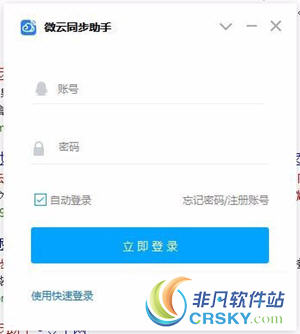
2、在打开的微云同步助手登录窗口中,输入账号与密码登录 。
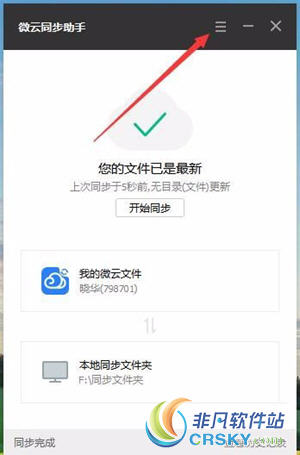
3、在第一次打开微云同步助手,会自动弹出设置同步文件夹的向导。我们也可以在软件的主界面点击右上角的“主菜单”按钮。
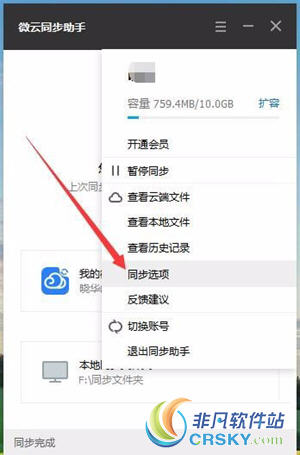
4、这时就会弹出下拉菜单,在弹出菜单中选择“同步选项”菜单项。
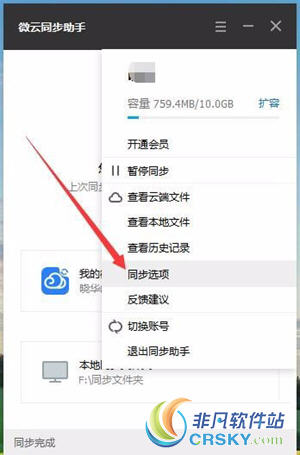
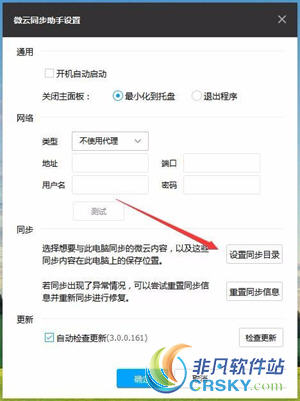
5、接着在打开的微云设置页面中,点击“设置同步目录”按钮。
6、这时就会弹出设置同步目录的窗口,在这里点击“更改”按钮。这样以后设置的文件夹中有新文件的话,就会自动同步的微云保存。
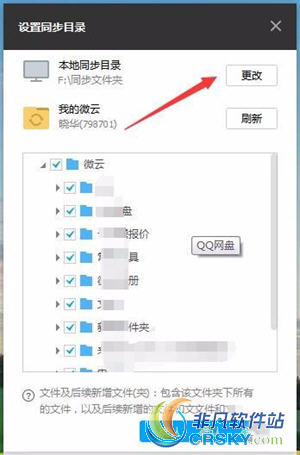
7、我们也可以查看一下自动保存的文件列表,是否自动同步成功了。
不用担心文件没有备份,只要将微云同步助手设置同步文件夹,让它自动备份就好了。
以上就是【微云同步助手设置文件同步方法介绍】的相关内容,更多精彩资讯尽在直播手游网!