
Minecraft PC 远程联机
Minecraft PC 远程联机,Minecraft联机一直是一个令人纠结的问题。因此,安卓已经发布了许多联机平台供大家使用,使得安卓的联机难度大大降低。但是,PC版与安卓版毕竟不是同一个东西。众所周知,如果电脑版跟手机版联机PVP,电脑版用户能把手机党打上天。由于Minecraft的房主是一个服务器,所以Minecraft的联机被限制在局域网内。一般来说,如果我们要联机,都是自己去朋友家或者请朋友来。但在大城市,这毕竟不是一个现实的办法,那么,如何远程联机呢?(注:这里将我的世界称为Minecraft,其特指国际版。工具/原料均给出了下载链接,无需上网搜索)
准备MC、Evolve
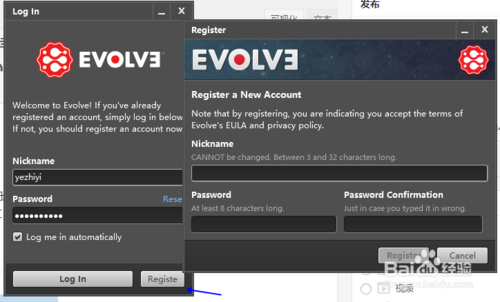
如果你已经拥有Evolve账号,登录,否则注册一个
如果不是Win10直接跳到步骤8,如果是,请继续执行。
在Cortana中搜索Device Manager
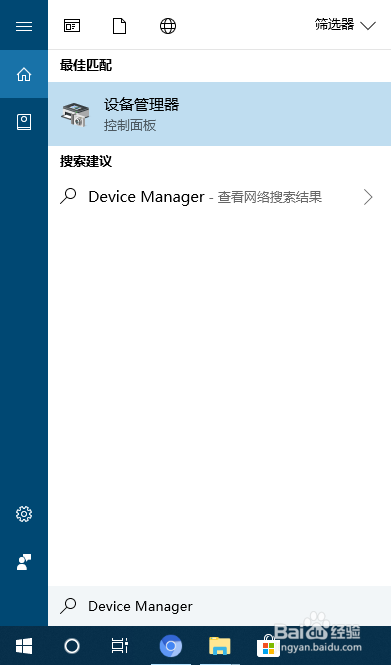
打开“设备管理器”
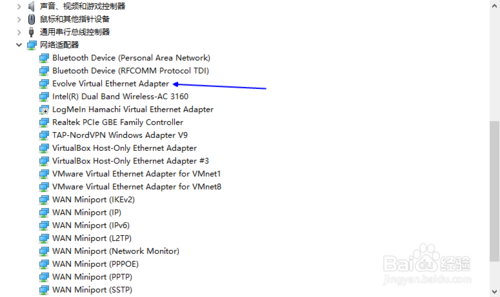
展开“网络适配器”,找到Evolve Virtual Ethernet Adapter
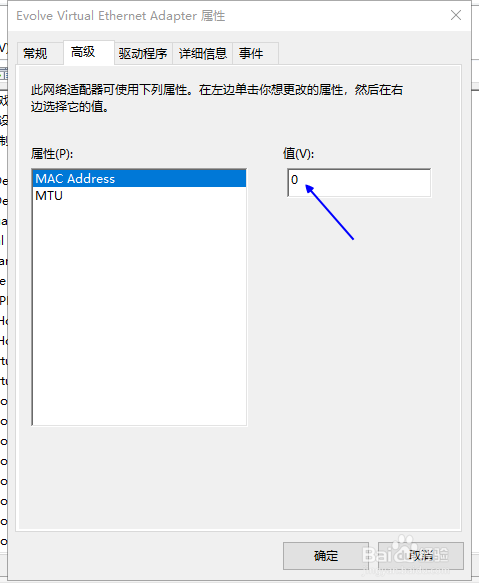
将MAC地址设置为0
点击Evolve窗口左上角图标,选择“Friends”
之后请根据您的身份,选择查看“房主的工作”或“基友的工作”板块。

房主的工作
点击Friends窗口左上角,Create Party(创建游戏小组)
稍后你会进入此群组,请确保左下角的状态是“Connected”
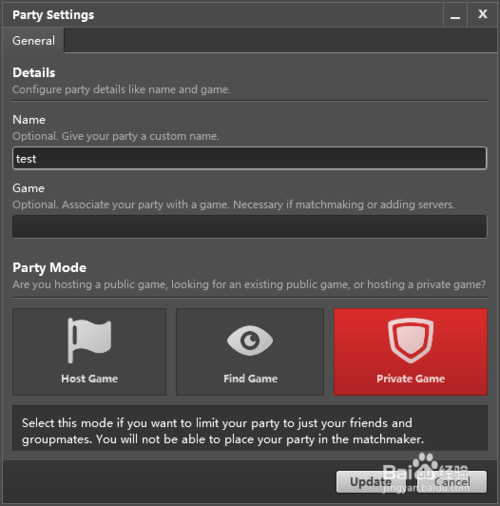
点击右上角设置按钮
修改群组名称,设置为“Private Game”(私人联机),点击Update
让你的基友注册账号
点击Friends窗口顶部的Friends标题,点击“Add Friend”,输入好友名字,发送邀请
等待好友接受。
在Friends页面中右键你的好友,Invite to Party。等你的朋友接受之后,他就会加入游戏小组。
将世界对局域网开放,或打开独立服务端,然后将端口告诉好友。(这是局域网联机中的步骤。如果不会,请参考原文链接中的此板块或其他文档)
基友的工作
接受房主的邀请,进入游戏小组
在游戏小组聊天窗口的右边找到房主的用户名,右键,Copy IP Address。
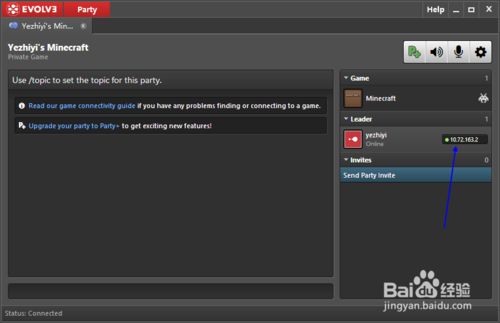
打开Minecraft,多人游戏,直接连接,按照“粘贴IP地址:端口号”的格式输入,如“10.72.163.2:25565”
可以愉快地玩耍了。
以上便是小编今天为大家带来的Minecraft PC 远程联机分享,更多资讯,敬请关注直播手游网!